Domain schraubkupplung.de kaufen?
Wir ziehen mit dem Projekt
schraubkupplung.de um.
Sind Sie am Kauf der Domain
schraubkupplung.de interessiert?
domain@kv-gmbh.de · 0541-91531010
Domain schraubkupplung.de kaufen?
Wie kann ich meinen Laptop mit einem externen Monitor verbinden, wenn mein Laptop keinen Thunderbolt-Anschluss hat? Gibt es dafür einen speziellen Adapter?
Ja, du kannst deinen Laptop mit einem externen Monitor verbinden, auch wenn er keinen Thunderbolt-Anschluss hat. Du kannst stattdessen einen HDMI- oder VGA-Adapter verwenden, um den Monitor mit deinem Laptop zu verbinden. Diese Adapter sind relativ günstig und einfach zu verwenden. **
Verursacht der zweite Monitor Flackern auf dem Laptop-Monitor?
Es ist möglich, dass der zweite Monitor Flackern auf dem Laptop-Monitor verursacht. Dies kann aufgrund von Kompatibilitätsproblemen zwischen den beiden Monitoren oder aufgrund von Einstellungen am Laptop auftreten. Es kann hilfreich sein, die Auflösung und Bildwiederholfrequenz des zweiten Monitors anzupassen oder die Treiber für den Laptop-Monitor zu aktualisieren, um das Problem zu beheben. **
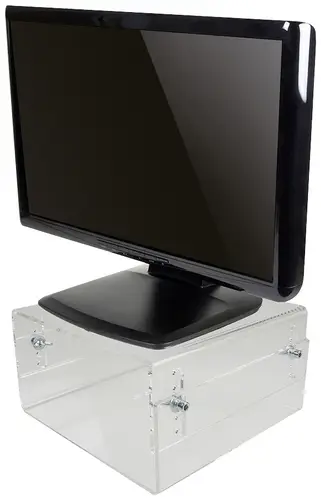
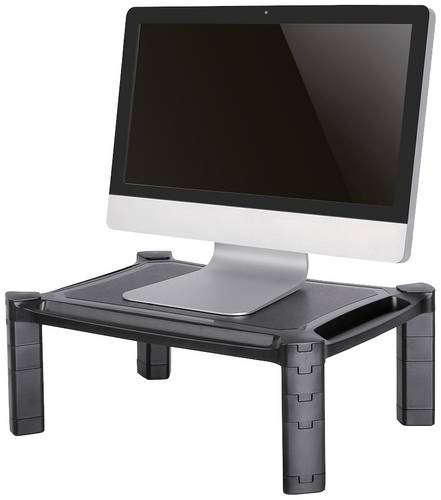
Ähnliche Suchbegriffe für Neomounts-NSMONITOR20-Monitor--Laptop-Erhöhung
Top-Angebote
Produkte zum Begriff Neomounts-NSMONITOR20-Monitor--Laptop-Erhöhung:
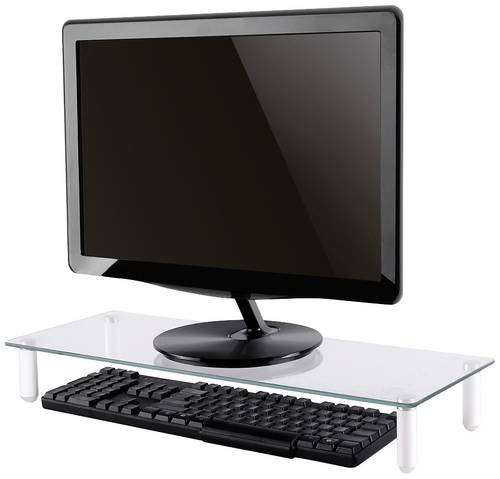
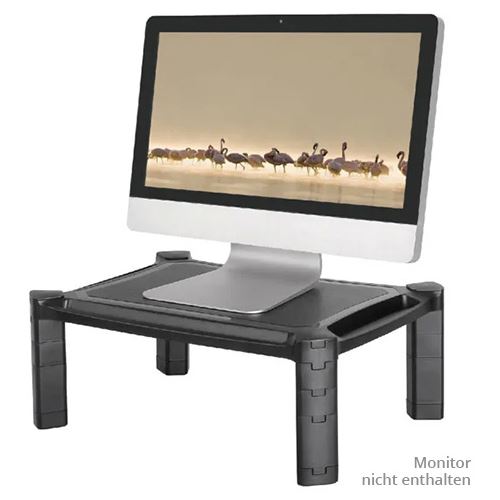
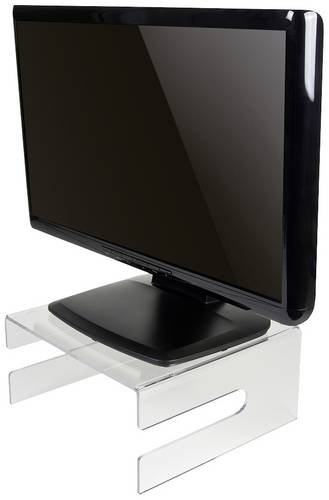
-
Passt dieser Adapter für die Verbindung zwischen einem Laptop mit HDMI und einem Monitor mit VGA 15-polig?
Ja, dieser Adapter sollte für die Verbindung zwischen einem Laptop mit HDMI und einem Monitor mit VGA 15-polig geeignet sein. Der Adapter wandelt das HDMI-Signal des Laptops in ein VGA-Signal um, das vom Monitor empfangen werden kann. **
-
Welcher ist der beste Monitor für einen HDMI 2.0 Anschluss am Laptop?
Es gibt viele gute Monitore mit HDMI 2.0 Anschluss, die für Laptops geeignet sind. Ein beliebtes Modell ist der Dell U2718Q, der eine hohe Auflösung und gute Farbgenauigkeit bietet. Der LG 27UK850-W ist ebenfalls eine gute Wahl, da er über eine hohe Bildqualität und eine Vielzahl von Anschlüssen verfügt. Letztendlich hängt die beste Wahl jedoch von den individuellen Bedürfnissen und Vorlieben ab. **
-
Wie verbinde ich einen Laptop mit einem DVI-Anschluss mit einem Monitor mit HDMI-Anschluss?
Um einen Laptop mit einem DVI-Anschluss mit einem Monitor mit HDMI-Anschluss zu verbinden, benötigst du einen DVI-zu-HDMI-Adapter oder ein DVI-zu-HDMI-Kabel. Schließe den DVI-Anschluss des Laptops an den Adapter oder das Kabel an und verbinde dann das andere Ende des Adapters oder Kabels mit dem HDMI-Anschluss des Monitors. Stelle sicher, dass der Monitor auf den HDMI-Eingang eingestellt ist und starte den Laptop neu, um sicherzustellen, dass das Bild auf dem Monitor angezeigt wird. **
-
Wie verbinde ich Monitor mit Laptop?
Um einen Monitor mit einem Laptop zu verbinden, benötigst du in der Regel ein passendes Kabel, das sowohl zum Laptop als auch zum Monitor passt. Je nach den Anschlüssen deines Laptops und Monitors kann dies ein HDMI-, VGA-, DVI- oder DisplayPort-Kabel sein. Schließe das Kabel an den entsprechenden Anschlüssen beider Geräte an. Stelle sicher, dass der Monitor eingeschaltet ist und das Eingangssignal richtig ausgewählt ist. In den meisten Fällen erkennt der Laptop den Monitor automatisch und du kannst die Anzeigeeinstellungen anpassen, um den Bildschirm zu erweitern oder zu spiegeln. **
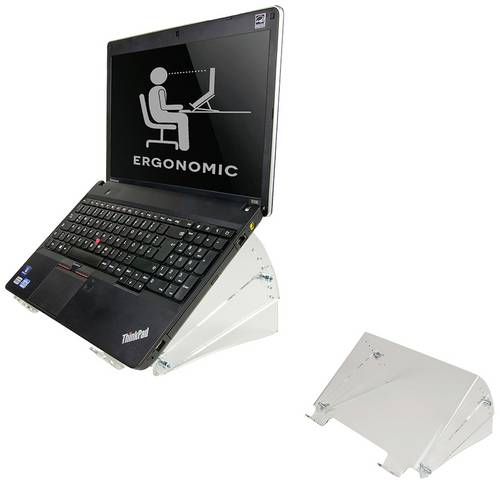
Wie verbinde ich Laptop mit Monitor?
Um deinen Laptop mit einem Monitor zu verbinden, benötigst du ein passendes Kabel, das sowohl an deinen Laptop als auch an den Monitor angeschlossen werden kann. Überprüfe zunächst die Anschlüsse an beiden Geräten, um das richtige Kabel auszuwählen. Verbinde dann das Kabel mit dem HDMI-, VGA- oder DisplayPort-Anschluss deines Laptops und dem entsprechenden Anschluss am Monitor. Stelle sicher, dass der Monitor eingeschaltet ist und das Eingangssignal richtig eingestellt ist. Wenn alles korrekt angeschlossen ist, sollte das Bild deines Laptops auf dem Monitor erscheinen. **
Kann man einen Laptop-Monitor kalibrieren?
Ja, es ist möglich, einen Laptop-Monitor zu kalibrieren. Es gibt verschiedene Software-Tools und Hardware-Geräte, die dabei helfen können. Durch die Kalibrierung kann die Farbgenauigkeit und Helligkeit des Monitors verbessert werden, um eine korrekte Darstellung von Bildern und Videos zu gewährleisten. Es ist ratsam, regelmäßig eine Kalibrierung durchzuführen, um sicherzustellen, dass der Monitor korrekt kalibriert ist. **
Top-Angebote
Produkte zum Begriff Neomounts-NSMONITOR20-Monitor--Laptop-Erhöhung:
-
Wie kann ich meinen Laptop mit einem externen Monitor verbinden, wenn mein Laptop keinen Thunderbolt-Anschluss hat? Gibt es dafür einen speziellen Adapter?
Ja, du kannst deinen Laptop mit einem externen Monitor verbinden, auch wenn er keinen Thunderbolt-Anschluss hat. Du kannst stattdessen einen HDMI- oder VGA-Adapter verwenden, um den Monitor mit deinem Laptop zu verbinden. Diese Adapter sind relativ günstig und einfach zu verwenden. **
-
Verursacht der zweite Monitor Flackern auf dem Laptop-Monitor?
Es ist möglich, dass der zweite Monitor Flackern auf dem Laptop-Monitor verursacht. Dies kann aufgrund von Kompatibilitätsproblemen zwischen den beiden Monitoren oder aufgrund von Einstellungen am Laptop auftreten. Es kann hilfreich sein, die Auflösung und Bildwiederholfrequenz des zweiten Monitors anzupassen oder die Treiber für den Laptop-Monitor zu aktualisieren, um das Problem zu beheben. **
-
Passt dieser Adapter für die Verbindung zwischen einem Laptop mit HDMI und einem Monitor mit VGA 15-polig?
Ja, dieser Adapter sollte für die Verbindung zwischen einem Laptop mit HDMI und einem Monitor mit VGA 15-polig geeignet sein. Der Adapter wandelt das HDMI-Signal des Laptops in ein VGA-Signal um, das vom Monitor empfangen werden kann. **
-
Welcher ist der beste Monitor für einen HDMI 2.0 Anschluss am Laptop?
Es gibt viele gute Monitore mit HDMI 2.0 Anschluss, die für Laptops geeignet sind. Ein beliebtes Modell ist der Dell U2718Q, der eine hohe Auflösung und gute Farbgenauigkeit bietet. Der LG 27UK850-W ist ebenfalls eine gute Wahl, da er über eine hohe Bildqualität und eine Vielzahl von Anschlüssen verfügt. Letztendlich hängt die beste Wahl jedoch von den individuellen Bedürfnissen und Vorlieben ab. **
Ähnliche Suchbegriffe für Neomounts-NSMONITOR20-Monitor--Laptop-Erhöhung
-
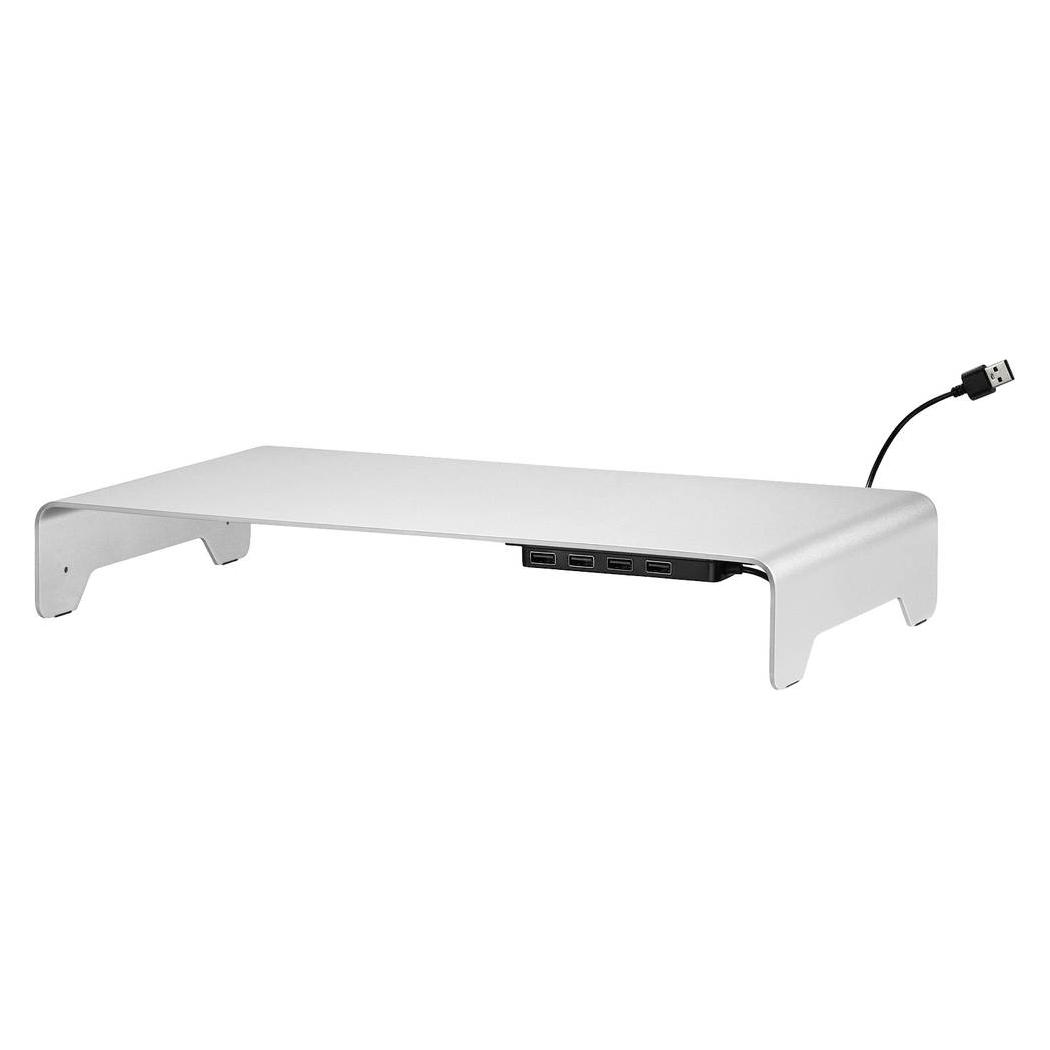
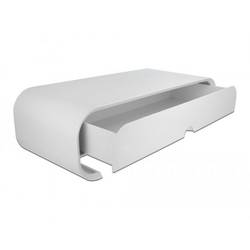
Delock 18324 Monitor-Erhöhung WeißKurzbeschreibung Dieser Monitorständer von Delock erhöht den Computermonitor auf eine bequemere Sichthöhe um die Belastung von Augen, Nacken und Rücken beim Arbeiten zu reduzieren und eine gute Körperhaltung zu erreichen. Viel Stauraum Die eingebaute Schublade bietet viel Platz zur Aufbewahrung von Büroartikeln und Unterlagen. Unter dem Monitorständer können Tastatur und Maus platziert werden und sorgen somit für einen aufgeräumten und geordneten Arbeitsplatz. Hohe Stabilität Rutschfeste Pads auf der Unterseite sorgen dafür, dass der Ständer nicht verrutscht und sicher auf seiner Position bleibt. Vielseitig einsetzbar Der Monitorständer eignet sich ideal für PC Bildschirme, Notebooks und Tablets und erfordert keine Montage.59,99 €*Versand: 4,95 €Sichere Weiterleitung zum Anbieter
-
Wie verbinde ich einen Laptop mit einem DVI-Anschluss mit einem Monitor mit HDMI-Anschluss?
Um einen Laptop mit einem DVI-Anschluss mit einem Monitor mit HDMI-Anschluss zu verbinden, benötigst du einen DVI-zu-HDMI-Adapter oder ein DVI-zu-HDMI-Kabel. Schließe den DVI-Anschluss des Laptops an den Adapter oder das Kabel an und verbinde dann das andere Ende des Adapters oder Kabels mit dem HDMI-Anschluss des Monitors. Stelle sicher, dass der Monitor auf den HDMI-Eingang eingestellt ist und starte den Laptop neu, um sicherzustellen, dass das Bild auf dem Monitor angezeigt wird. **
-
Wie verbinde ich Monitor mit Laptop?
Um einen Monitor mit einem Laptop zu verbinden, benötigst du in der Regel ein passendes Kabel, das sowohl zum Laptop als auch zum Monitor passt. Je nach den Anschlüssen deines Laptops und Monitors kann dies ein HDMI-, VGA-, DVI- oder DisplayPort-Kabel sein. Schließe das Kabel an den entsprechenden Anschlüssen beider Geräte an. Stelle sicher, dass der Monitor eingeschaltet ist und das Eingangssignal richtig ausgewählt ist. In den meisten Fällen erkennt der Laptop den Monitor automatisch und du kannst die Anzeigeeinstellungen anpassen, um den Bildschirm zu erweitern oder zu spiegeln. **
-
Wie verbinde ich Laptop mit Monitor?
Um deinen Laptop mit einem Monitor zu verbinden, benötigst du ein passendes Kabel, das sowohl an deinen Laptop als auch an den Monitor angeschlossen werden kann. Überprüfe zunächst die Anschlüsse an beiden Geräten, um das richtige Kabel auszuwählen. Verbinde dann das Kabel mit dem HDMI-, VGA- oder DisplayPort-Anschluss deines Laptops und dem entsprechenden Anschluss am Monitor. Stelle sicher, dass der Monitor eingeschaltet ist und das Eingangssignal richtig eingestellt ist. Wenn alles korrekt angeschlossen ist, sollte das Bild deines Laptops auf dem Monitor erscheinen. **
-
Kann man einen Laptop-Monitor kalibrieren?
Ja, es ist möglich, einen Laptop-Monitor zu kalibrieren. Es gibt verschiedene Software-Tools und Hardware-Geräte, die dabei helfen können. Durch die Kalibrierung kann die Farbgenauigkeit und Helligkeit des Monitors verbessert werden, um eine korrekte Darstellung von Bildern und Videos zu gewährleisten. Es ist ratsam, regelmäßig eine Kalibrierung durchzuführen, um sicherzustellen, dass der Monitor korrekt kalibriert ist. **
* Alle Preise verstehen sich inklusive der gesetzlichen Mehrwertsteuer und ggf. zuzüglich Versandkosten. Die Angebotsinformationen basieren auf den Angaben des jeweiligen Shops und werden über automatisierte Prozesse aktualisiert. Eine Aktualisierung in Echtzeit findet nicht statt, so dass es im Einzelfall zu Abweichungen kommen kann. ** Hinweis: Teile dieses Inhalts wurden von KI erstellt.